Pantalla principal
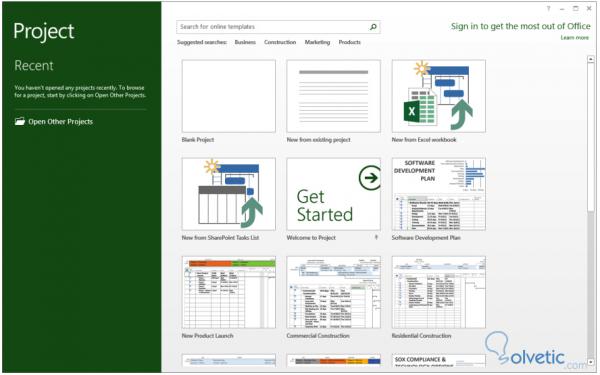

-Barra de Herramientas
La barra de herramientas muestra los botones que permiten utilizar las diferentes opciones de Microsoft Project, de una manera más accesible. Por defecto se muestran la Barra de Formato y la Barra Estándar.
-La Barra de Formato
Esta barra permite aplicar formatos específicos a los diferentes elementos de las vistas de Microsoft Project.

Botón | Descripción |
 | Anula la sangría aplicada a una tarea para situarla en un nivel superior del esquema |
 | Aplica una sangría a una tarea para situarla en un nivel inferior del esquema |
 | Muestra las subtareas de la tarea resumen seleccionada |
 | Oculta las subtareas de la tarea resumen seleccionada |
 | Muestra todas las subtareas o por nivel. |
 | Determina el tipo y tamaño de la fuente. |
 | Pone en negrita, cursiva o subrayado el texto seleccionado. |
 | Determina si el texto está alineado a la izquierda, al centro o a la derecha, respectivamente. |
 | Aplica el filtro especificado por el usuario |
 | Activa o desactiva el autofiltro |
 | Activa el asistente de Diagramas de Gantt |
-La Barra Estándar
La barra de herramientas Estándar permite iniciar las tareas más comunes tales como crear una nueva tarea, cortar, copiar y pegar texto y guardar un archivo.
La Escala Temporal se encuentra disponible en algunas vistas en la parte superior que consta de dos componentes: una escala temporal principal en la parte superior y una secundaria debajo de ésta. Las escalas principal y secundaria se pueden ajustar de forma independiente, lo cual permite ver el proyecto con el nivel de detalle deseado.


Botón | Nombre |
 | Abre un archivo nuevo de Project |
 | Abre un archivo existente |
 | Guarda un archivo |
 | Busca un archivo |
 | Imprime un archivo seleccionado |
 | Muestra la vista preliminar de la impresión. |
 | Corrige la ortografía |
 | Cortar, copiar o pegar un texto seleccionado en el portapapeles. |
 | Copiar formato |
 | Deshacer la última acción. |
 | Insertar un hipervínculo |
 | Vincula o Desvincula tareas. |
 | Divide el tiempo de una tarea en dos segmentos |
 | Muestra el cuadro de diálogo Información de la Tarea |
 | Muestra la ficha Notas del cuadro de diálogo Información de la Tarea |
 | Abre el cuadro de diálogo Asignar Recursos |
 | Publica la información del proyecto, con Project Server |
 | Agrupa las tareas según diversos criterios |
 | Aleja o acerca la vista |
 | Muestra la tarea seleccionada |
 | Copia una imagen hacia el proyecto |
 | Muestra la ayuda de Office |

La Tabla de Tareas muestra información acerca de las tareas del proyecto, por ejemplo, cuándo comienzan y finalizan, su longitud y los recursos asignados a ellas. Cada columna corresponde con una característica de la tarea, cada fila representa una tarea. La intersección de una fila con una columna se reconoce como Campo.

El área del gráfico de Gantt muestra gráficamente cada una de las tareas. La posición de la barra en la línea de tiempo, así como su longitud, indica cuándo comienza y finaliza esa tarea. Además, la posición de una barra de tarea en relación a otra indica si las tareas se suceden o se superponen.

GUÍA DE PROYECTOS
La Guía de Proyectos es un asistente de los pasos más importantes a seguir al momento de crear un proyecto o tarea. Las opciones son las mostradas a continuación:
La primera opción es utilizada para definir una fecha de comienzo de la tarea, y nos da a elegir si vamos a utilizar la colaboración de Project Server (vease Lección 1). Luego podemos definir los períodos laborales, con días feriados y horas laborales.
Se tiene la opción de crear tareas para cada proyecto, organizarlas y programarlas. Además podemos crear vínculos entre las tareas dependientes, y establecer fecha límite para cumplirlas. Si hace falta alguna información que no aparezca en la Tabla de Tareas, utilizamos la opción "Agregar columnas de información personalizada".
Las tres últimas opciones se deben utilizar con la colaboración de Project Server, esto lo decidimos en la primera opción "Definir el proyecto".
PANEL DE TAREAS
El Panel de Tareas es similar a la guía de proyectos, nos proporciona ayuda para la creación de Tareas, definición de Recursos, dar Seguimiento a los proyectos y la preparación de Informes.
El menú Tareas tiene muchas de las opciones de la Guía de Proyectos, el menú se presenta así:
En el menú Recursos podemos definir los elementos que nos ayudan a preparar el proyecto, las opciones son las siguientes:
Con la opción Seguimiento tenemos la facilidad de actualizar las tareas o proyectos y verificar el progreso de cada proyecto.
La opción Informes nos brinda ayuda para mantenernos al tanto del progreso de nuestro proyecto, con ella tenemos la posibilidad de ver los riesgos y los costos del proyecto. También podemos cambiar el aspecto de el diagrama de Gantt o de la vista del informe.
| VISTAS | DESCRIPCIÓN |
 | Calendario mensual que muestra las tareas y sus duraciones. Utilice esta vista de tareas para mostrar las tareas programadas en una semana o en un intervalo de semanas concretos. |
| Lista de tareas e información relacionada y un diagrama que muestra tareas y duraciones en función del tiempo. | |
| Diagrama, anteriormente conocido como Diagrama de red, que muestra todas las tareas y sus dependencias. Crea y ajusta la programación en formato de diagrama de flujo. | |
| Lista de tareas e información relacionada y un diagrama que muestra las barras de Gantt de línea de base y de programación de cada tarea. | |
| Lista de tareas que muestra los recursos asignados agrupados bajo cada tarea. Asigna tareas específicas y para definir el perfil del trabajo. | |
| Gráfico que muestra la asignación, los costos o el trabajo de los recursos. Muestra información sobre un solo recurso o sobre un grupo de recursos a lo largo del tiempo. | |
| Lista de recursos e información relacionada. Introduce y modifica información acerca del recurso en un formato similar al de una hoja de cálculo. | |
| Lista de recursos que muestra la asignación, el costo o la información del trabajo de cada recurso a través del tiempo. Utilice esta vista para mostrar información acerca del costo y de la asignación de trabajo de cada recurso y para definir el perfil de las asignaciones. |
Vista Calendario
Vista Diagrama de Gantt
Vista Uso de tareas
Vista Gráfico de Recursos
Vista Hoja de Recursos
Referencias:
http://scarecrowoperator.blogspot.com/2015/02/pantalla-principal-de-proyect-2013.html

No hay comentarios.:
Publicar un comentario